Con watsi conectado, ChatGPT lee tu espacio de trabajo y te responde con tus datos: quién escribió, qué conversaciones siguen abiertas, qué citas tienes. No hay clave de API que copiar: ChatGPT inicia sesión en watsi con tu cuenta y tú eliges qué puede hacer.
watsi todavía no aparece en el directorio de ChatGPT, así que se agrega por su URL como servidor MCP personalizado. Toma un par de minutos.
- 1
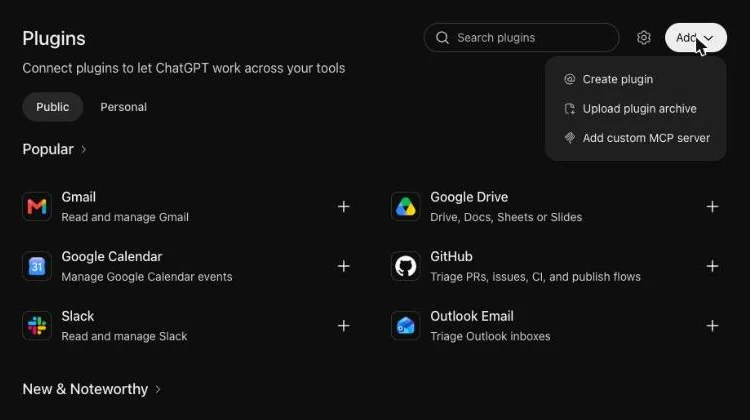
Abre Plugins y elige agregar un servidor MCP
En ChatGPT, abre Plugins en la barra lateral, toca Add y elige Add custom MCP server.
- 2
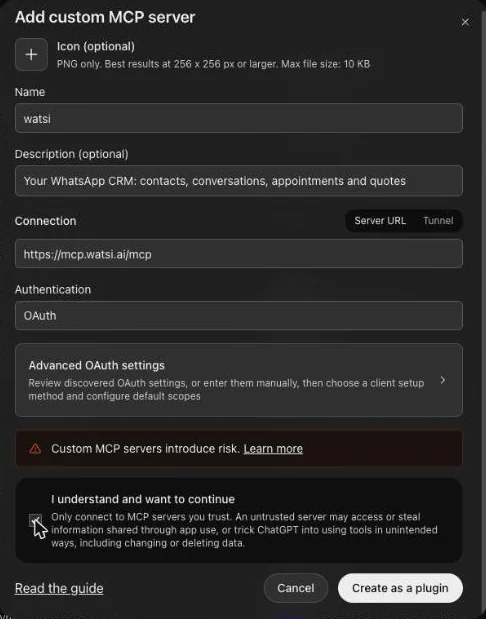
Escribe la URL de watsi
Ponle de nombre
watsi, pega esta URL en Connection y deja Authentication en OAuth:https://mcp.watsi.ai/mcpMarca I understand and want to continue y toca Create as a plugin.
- 3
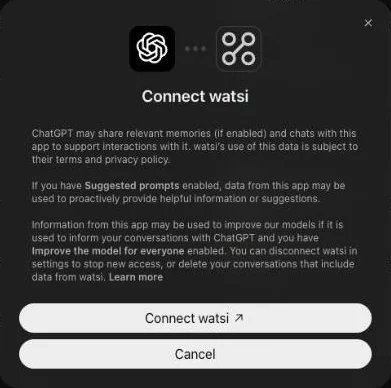
Conéctalo con tu cuenta de watsi
ChatGPT te pide conectar el plugin. Toca Connect watsi: se abre la página de watsi para que inicies sesión.
- 4
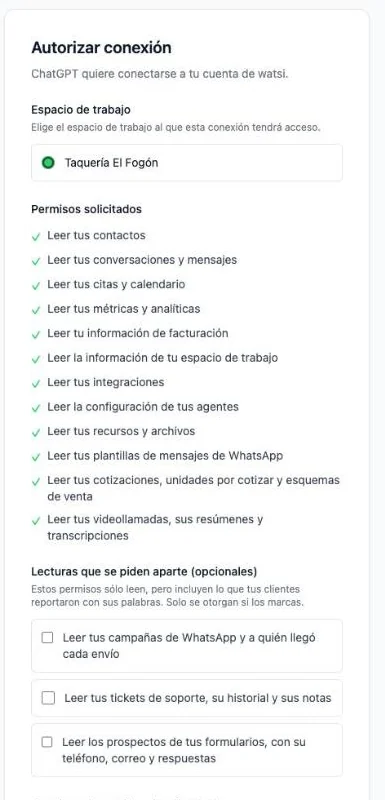
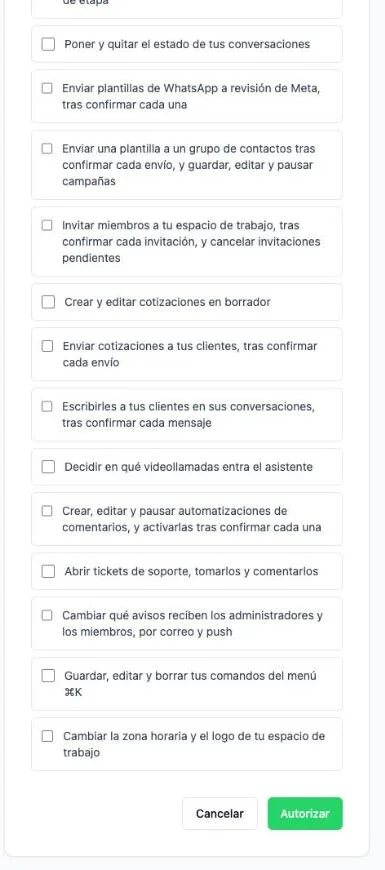
Elige el espacio de trabajo y aprueba
En watsi eliges el espacio de trabajo y ves qué podrá leer ChatGPT. Las lecturas vienen marcadas. Los permisos de escritura vienen sin marcar: márcalos sólo si quieres que ChatGPT también haga cambios, como responder un chat o mandar una cotización, y aun así cada envío a un cliente te pide confirmación. Toca Autorizar.
- 5
Pregúntale a ChatGPT
Escribe
@watsien un chat nuevo y haz tu pregunta.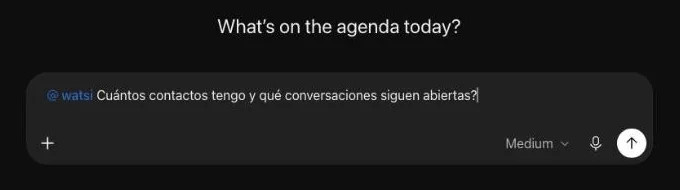
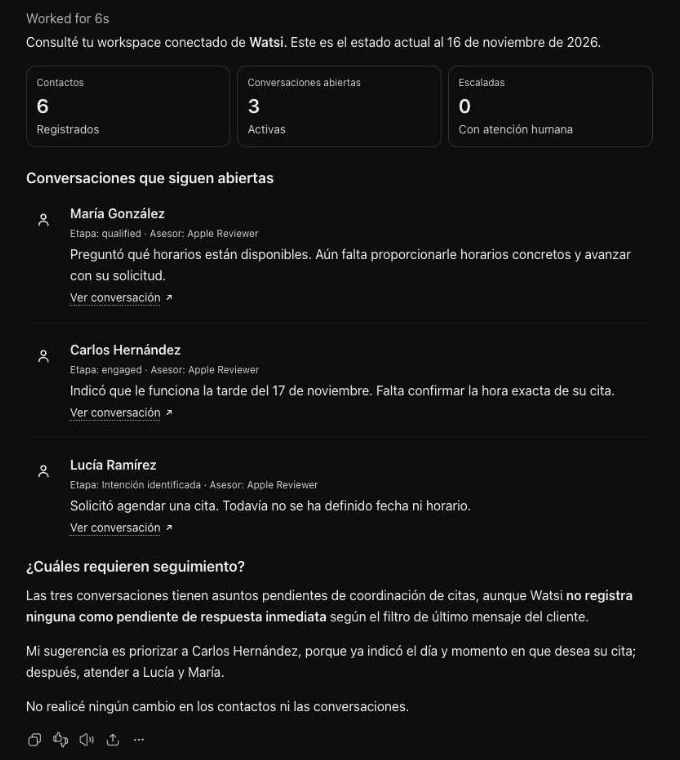
ChatGPT consulta tu espacio de trabajo y te responde con tus datos.
Si algo no funciona
- No aparece Add custom MCP server. Depende de tu plan y de la configuración de tu espacio de trabajo en ChatGPT. Si usas ChatGPT en una empresa, pídele a quien lo administra que habilite los servidores MCP personalizados.
- Ves otro espacio de trabajo. Conectaste con otra cuenta de watsi. En la página del plugin, abre Settings, desconecta la cuenta y vuelve a conectarla.
- ChatGPT pide reconectar al usar una herramienta de escritura. Esa acción necesita un permiso que no marcaste. Acepta y marca ese permiso en la pantalla de watsi.
Qué puede hacer cada herramienta y con qué permiso: Servidor MCP y Lo que puedes hacer.